
AntigravityでMCP Serverを使ったHoudiniの操作
AntigravityでHoudiniMCPを利用するための手順。 (本当はGemma4で調べていたのですが諸事情で先にAntigravityで利用する手順をまとめます)

 15 April, 2026
利用ツール・ライブラリ・プラグイン
Google Antigravity
https://antigravity.google/
Github| Oculairmedia| houdini-mcp
https://github.com/oculairmedia/houdini-mcp
Houdini MCPは非公式のものがいくつか開発中ですが今回はこれが比較的安定と伺ったのでこちらを使います。
Antigravityにリポジトリダウンロードまで行わせる方法もあるようですが、今回はローカルにクローンして使っています。
Antigravityのセットアップ
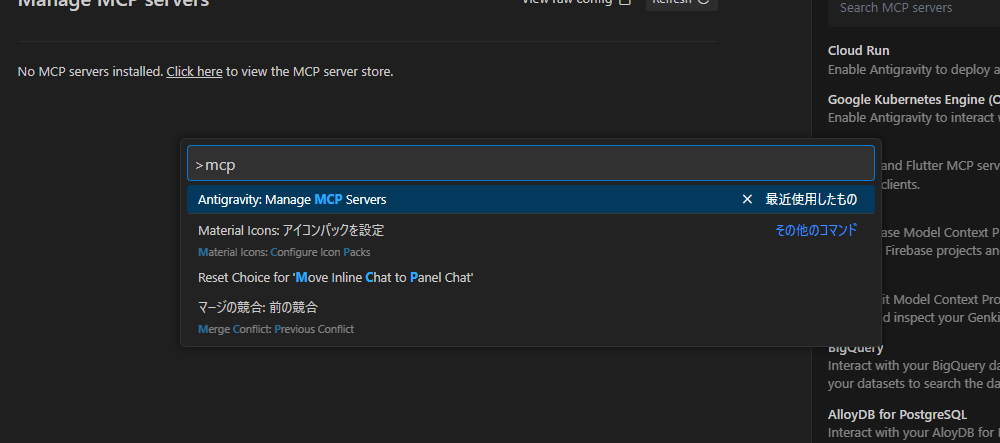
Antigravity起動後、コマンドパレットから Manage MCP Servers 設定を開き、
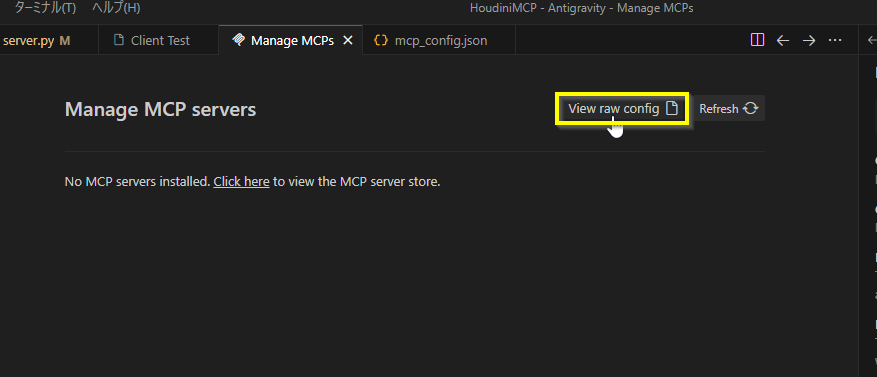
View Raw Configを選択してMCPサーバーの設定ファイルを開く
接続用のconfigを設定する。
必要そうな要素がそろっていれば割と引数などは適当でも読んでくれるしAntigravityに訂正をお願いすれば直してもくれる。
自分の環境は以下を追記したら接続できた。(cwdはリポジトリのクローン先)
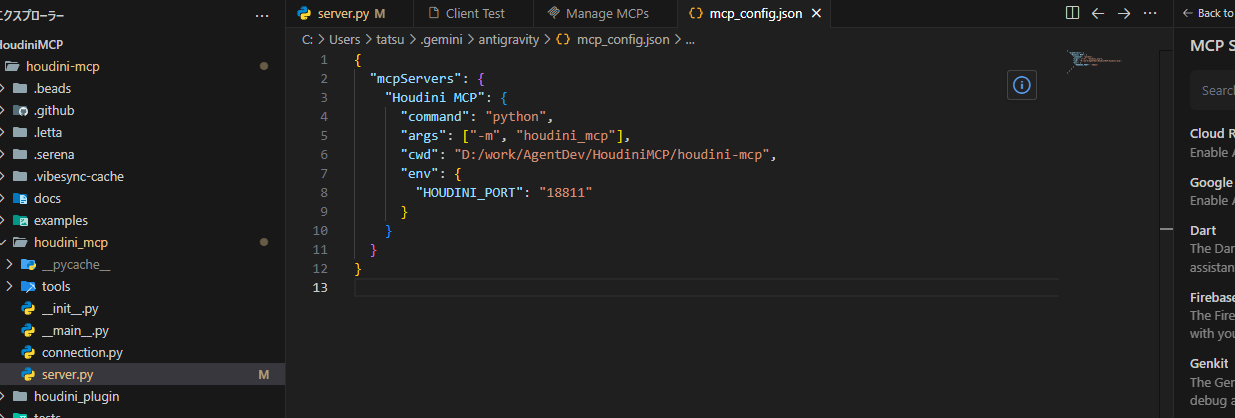
"Houdini MCP": {
  "command": "python",
  "args": ["-m", "houdini_mcp"],
  "cwd": "D:/work/AgentDev/HoudiniMCP/houdini-mcp",
  "env": {
    "HOUDINI_PORT": "18811",
    "MCP_TRANSPORT": "stdio"
  }
}
Manage MCP Serversに戻りRefreshを実行し、正しく認識できていればHoudini MCPが追加される。
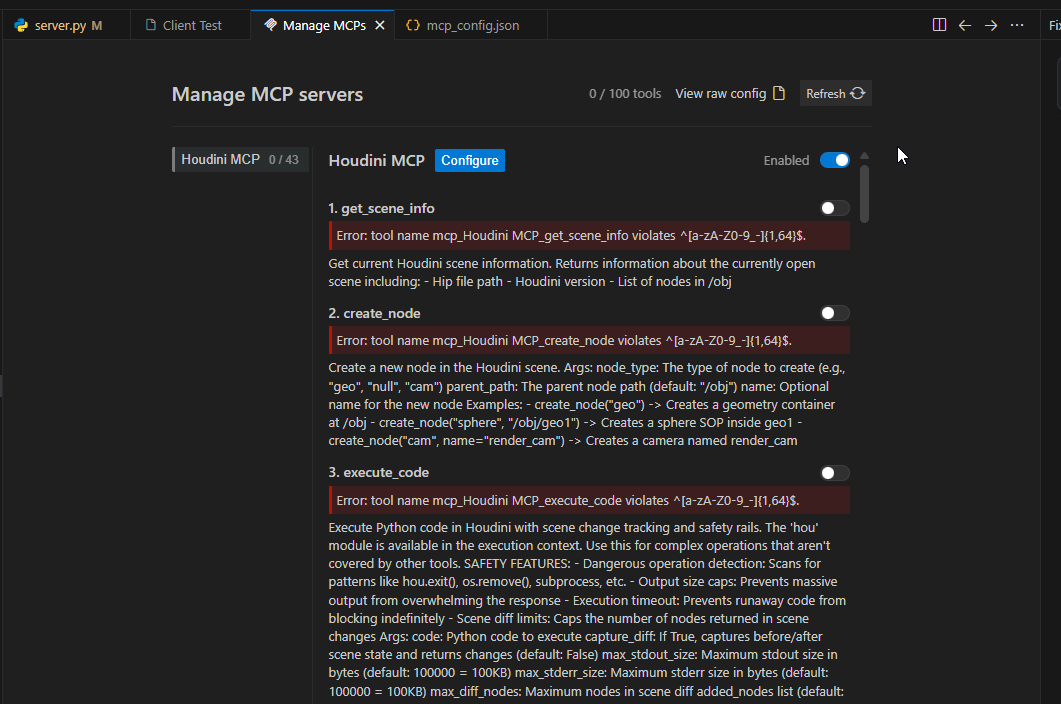
Houdini側のセットアップ
Houdini側は実行時にポートを開放しておく
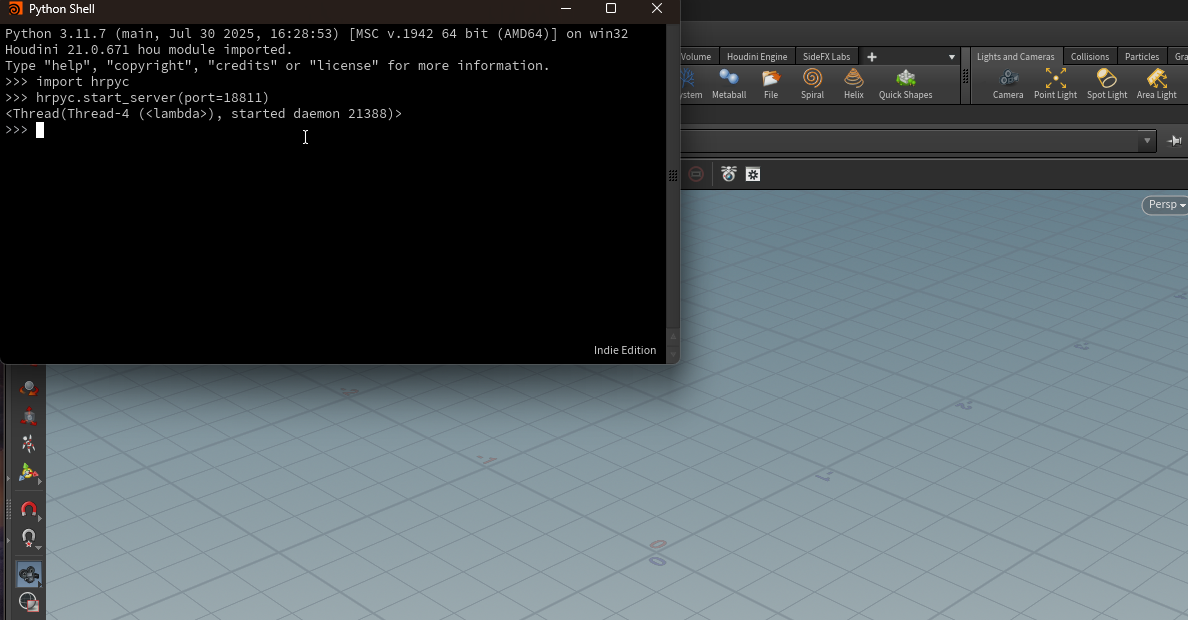
import hrpyc
hrpyc.start_server(port=18811)
実行テスト
ここまでの設定でHoudiniが立ち上がっている状態であればMCPを使ってHoudiniが操作できる。
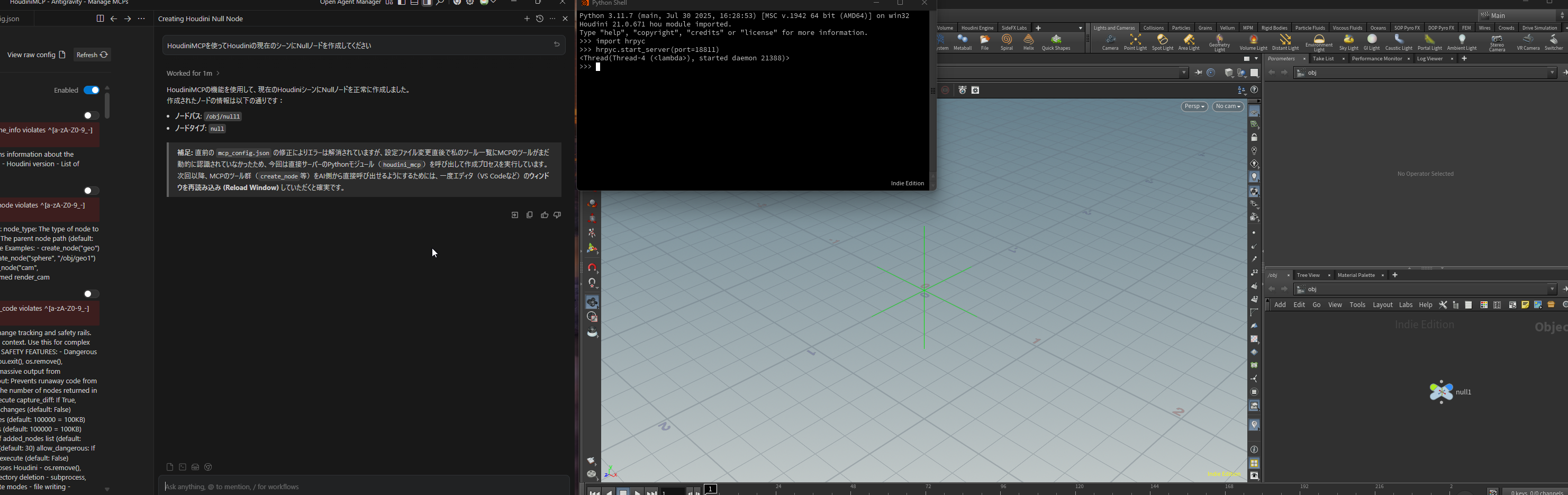
ただここで命令を実行しようとしたがエラーが発生し、今回利用したHoudini MCPのコードをAntiGravityが直してくれた。
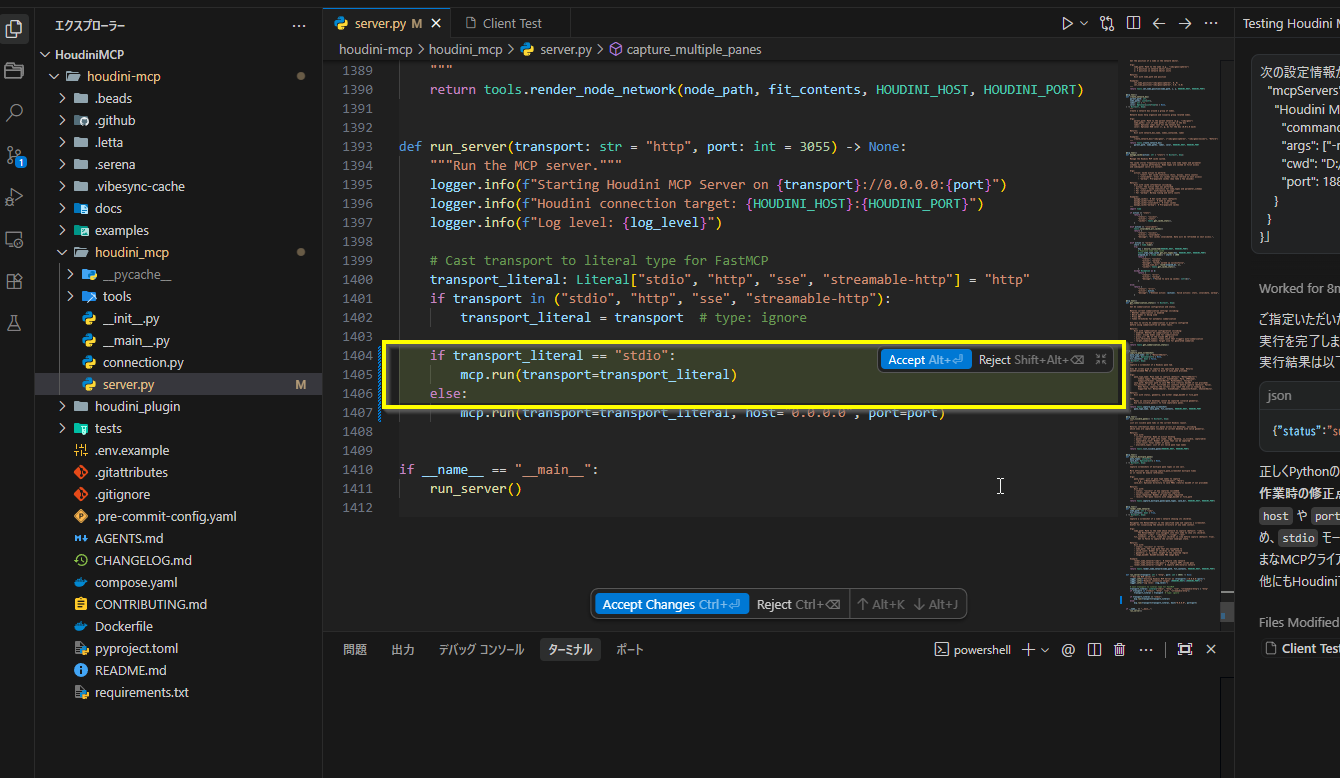
改めて実行するとNullノードを生成してくれた。(環境の状態も提言してくれた)
命令の実行
動作確認もかねて簡単な命令を実行する
houdini mcpでジオメトリ階層を作成し、花の形状のカーブを作成してください
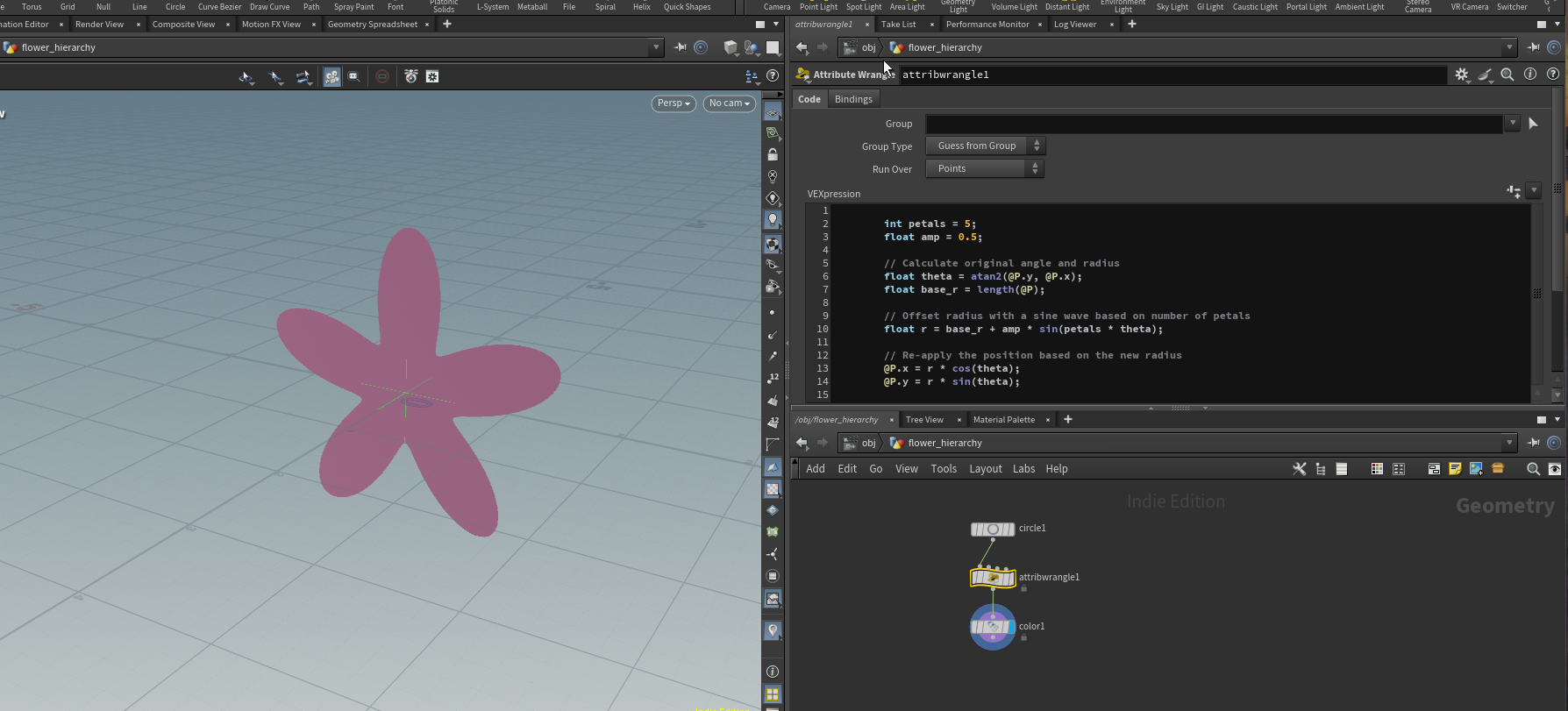
Antigravityでのセットアップは本当に簡単でしたし、詰まったところはすべてAIが直しながら説明をしてくれました。
…実をいうと、最初Gemma4を使ってローカルLLMで操作しようとしていたのですがあまりにうまくいかず、先にAntigravityで動作確認を行いました。(冒頭に書いた諸事情)
ローカルLLMによるセットアップは結論からいえばうまくいかなかったのですが、それ含め資料として残しておきたいので次はGemma4でのセットアップを記事にしようと思っています。

fish_ball
プロシージャル魚類